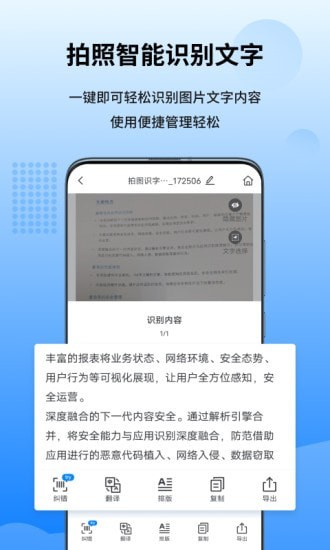
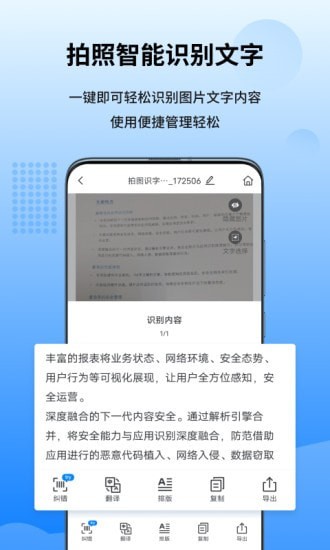
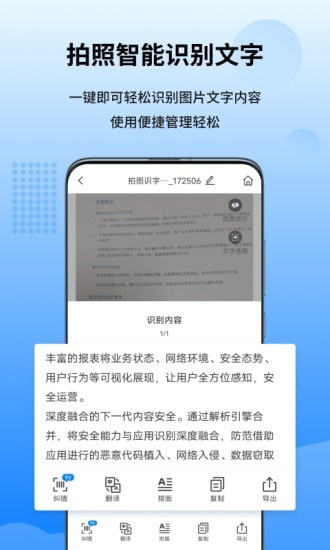
万能图片转换器是一款非常实用的工具,它可以帮助用户轻松地将图片从一种格式转换为另一种格式。对于经常需要处理大量图片的专业人士来说,掌握一些高级技巧可以大大提高工作效率。接下来,我将分享几个使用万能图片转换器时的小贴士。
一、批量转换与设置
当你面对大量不同格式的图片文件时,逐一转换显然不是最佳选择。利用万能图片转换器的批量处理功能能够极大节省时间。
- 步骤1:首先打开软件,在主界面上点击“添加文件”按钮,选择你想要转换的所有图片。

- 步骤2:接着在输出设置中指定目标格式(如JPG、PNG等),还可以进一步调整质量参数(建议保持在80%以上以保证图像清晰度)。
- 步骤3:最后点击开始转换即可完成整个过程。
- 注意事项:确保所有选定的图片都位于同一目录下,这样更方便管理和查找结果。
二、自定义水印添加
给图片加上自己的标志或版权信息是一种保护原创作品的好方法。万能图片转换器提供了强大的水印功能支持。
- 步骤1:在导入图片后,切换到“水印”选项卡。
- 步骤2:选择“文本”或“图片”作为水印类型,并根据需要填写相应内容。
- 步骤3:调整水印的位置、透明度及大小等属性,直至满意为止。
- 小贴士:尝试使用半透明效果可以让水印更加自然而不突兀。
三、高级编辑选项
除了基本的格式转换外,该软件还包含了一些进阶编辑工具,比如裁剪、旋转以及色彩调整等。
- 裁剪:适用于去除不需要的部分或者调整画面比例。推荐使用固定比例模式(如4:3, 16:9)来保持一致的视觉效果。
- 旋转:当遇到方向不正确的照片时非常有用。只需简单拖拽即可实现90°、180°甚至任意角度的旋转。
- 色彩调整:通过调节亮度、对比度、饱和度等参数可以让旧照片焕发新生。通常情况下,略微增加一点饱和度和对比度会使照片看起来更加生动。

四、隐藏功能解锁
虽然官方文档中可能没有明确提及,但通过深入探索你会发现更多有趣的功能:
- 快捷键操作:熟悉并运用好各种快捷键可以显著加快你的工作流程。例如Ctrl+O用于打开文件,Ctrl+S保存当前更改等。
- 命令行支持:对于程序员朋友来说,利用命令行调用万能图片转换器进行自动化处理是非常酷的事情。具体语法请参考软件帮助文档。
总结
掌握了上述这些高级技巧之后,相信你已经能够游刃有余地使用万能图片转换器了。记住,实践是检验真理的唯一标准,多动手尝试才能真正提升自己的技能水平哦!